Вследствие строгого контроля со стороны ИФНС многие бухгалтеры задаются вопросом, как завести нового контрагента в 1С, не допустив ошибок, так как наличие даже малейшей неточности при вводе данных новой фирмы способствует признанию важного договора недействительным. Кроме того, бухгалтерам необходимо исключить возможное сотрудничество с компаниями-однодневками или ликвидированными фирмами.
В статье обсудим, как правильно создать контрагента в 1С без ошибок.
Способы заполнения контрагентов вручную
Заполнять карточки можно несколькими способами, поэтому у пользователей есть возможность выбора наиболее удобного для себя варианта:
- вручную;
- автоматический или комбинированный.
Подробнее рассмотрим каждый из них.
Заполнение контрагентов вручную
Ручной способ создания контрагентов является актуальным в том случае, если интернет-поддержка не подключена.
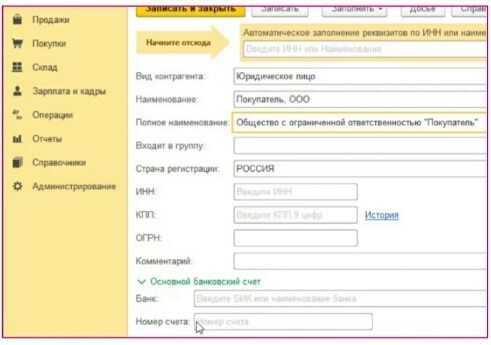
Чтобы добавить новую карточку с реквизитами бизнес-партнера, следует открыть раздел "Справочники", затем перейти в подменю "Контрагенты" и использовать кнопку "Создать".
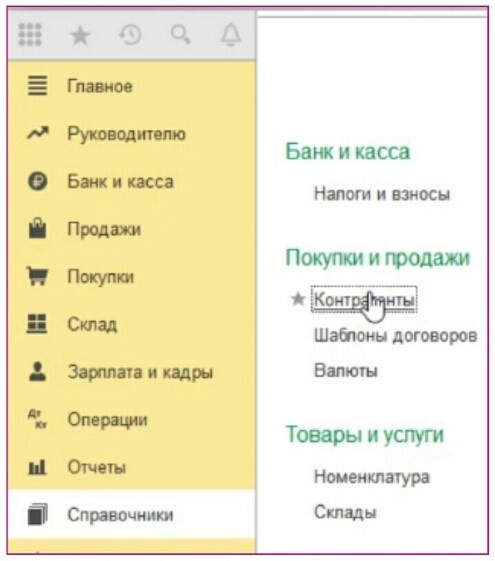
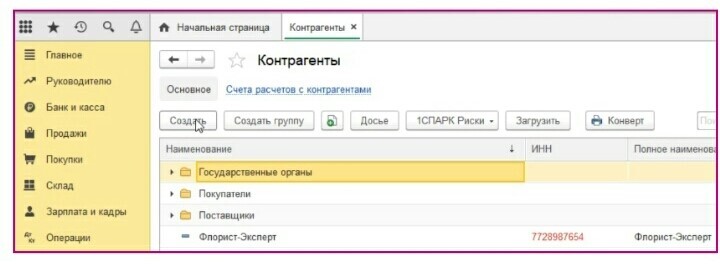
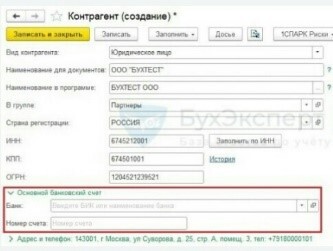
После этих действий откроется пустая карточка, в которую вводится основная информация по контрагентам:
1. Первое, что нужно указать при ее заполнении — это вид контрагента. Список полей для заполнения будет зависеть от данного реквизита. После нажатия кнопки выбора появится пять вариантов:
- Юридическое лицо — у каждого юридического лица есть уникальные реквизиты (ИНН, КПП, фактический и юридический адрес и т.д.) принадлежащие только данной организации. Эти стандартные данные нужно внести в карточку нового контрагента.
- Физическое лицо — необходимо указать следующие данные контрагента: ИНН, документ, удостоверяющий личность, свидетельство о регистрации. Поле КПП отсутствует.
- Самозанятый — главные поля для занесения данных: ИНН, документ, удостоверяющий личность.
- Обособленное подразделение контрагента — необходимо вносить аналогичные данные по контрагентам, что и при заполнении юридических лиц, но указав головное предприятие в поле "Головной контрагент". После этого нужно ввести КПП обособки, а ИНН будет заполнен автоматически.
- Государственный орган — помимо полей для занесения данных юридического лица, заполняются также "Государственный орган" и "Код". Во вкладке "Государственный орган" потребуется выбрать один из предлагаемых вариантов (ФСС, ПФР, налоговый орган и пр.). Во строке "Код" следует выбрать код в соответствии с выбираемым государственным органом.
2. Далее введите наименование контрагента, которое будет воспроизводиться в печатных формах документа.
3. В строке "Наименование" внесите название организации таким образом, чтобы ее можно было легко искать в справочнике. Для удобного поиска сначала указывается наименование, а после этого организационно-правовая форма (ИП или ООО).
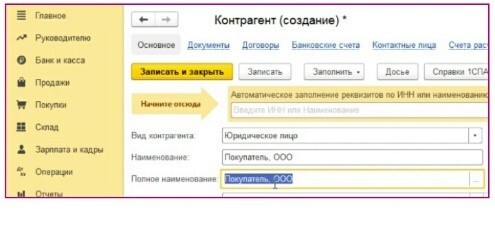
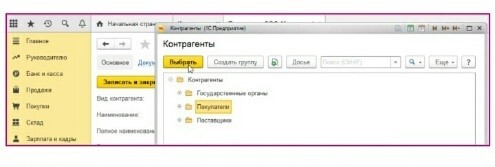
4. Создайте группу с целью объединения партнеров по какому-либо признаку в соответствии с группировкой в базе. Если контрагент был сформирован внутри группы, поле "Входит в группу" заполнится автоматически. Данное поле можно изменить. Размещение по группам позволяет облегчить собственную работу и поиск созданного контрагента, так как он находится в справочнике и не производится его идентификация как поставщика или покупателя. Для определения типа взаимоотношений с контрагентом создайте группы покупателей и поставщиков и каждого контрагента отнести либо к одной, либо к другой группе.
5. Программа по умолчанию устанавливает страной регистрации Россию. Если ваш контрагент из другого государства, тогда добавьте его в Страны мира из классификатора и затем укажите. При выборе страны регистрации программа предложит заполнить правильный список реквизитов данной фирмы. Например, появляется поле "Налоговый номер", который закреплен за иностранным предприятием. ИНН вводится в том случае, если компания находится на учете в налоговой инспекции Российской Федерации.
6. В поля ИНН, КПП и ОГРН вносятся соответствующие данные, предоставленные организацией-контрагентом.
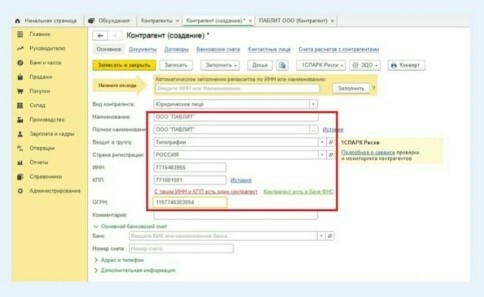
В процессе заполнения этих полей сервис осуществляет проверку и при некорректном вводе предоставляет подсказки и возможность исправить ранее введенные данные. Если клиент уже находится в базе, будет высвечиваться подсказка с соответствующим текстом с целью исключить дублирование.
В случае смены КПП партнера внесенные данные хранятся в программе в порядке хронологии. Ознакомиться с ними можно в "Истории", перейдя по соответствующей ссылке.
7. На следующем этапе следует выбрать из списка банк контрагента, в котором он обслуживается и где был открыт его расчетный счет.
8. Важным пунктом в карточке является "Основной банковский счет", где требуется заполнение банковских реквизитов клиента. После перехода во вкладку “Банковские счета" вводится номер расчетного счета партнера.
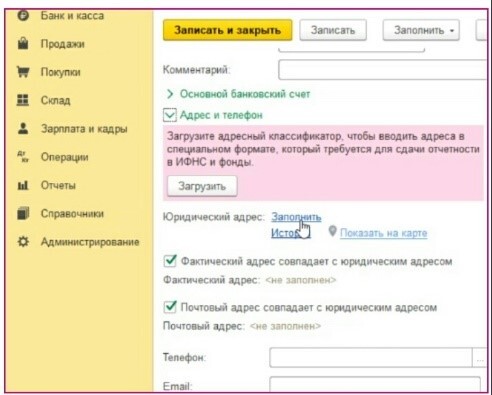
9. Далее следует пункт "Юридический адрес", который заполняется при помощи классификатора адресов.
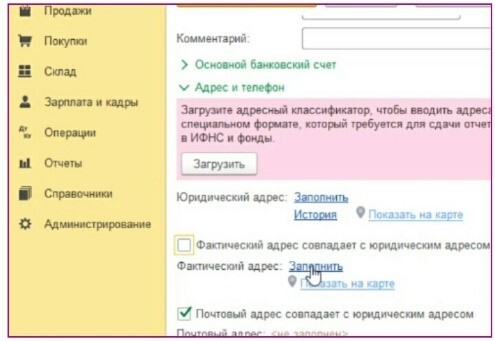
10. После заполнения юридического адреса программа будет учитывать фактический и почтовый адреса из значения юридического при условии, если они совпадают и установлен соответствующий флажок напротив надписи "Фактический адрес совпадает с юридическим адресом".
Если адреса являются разными, следует убрать флажок и отдельно заполнить каждый адрес.
11. Под конец останется только добавить актуальный телефон и Email компании-партнера.
12. Нажав на вкладку "Контактное лицо", вносится основная информация представителя контрагента. При наличии у него нескольких телефонных номеров и электронных ящиков, можно воспользоваться опцией добавления телефона или email.
Для сохранения внесенных данных нужно нажать кнопку "Записать и закрыть".
Автоматическое заполнение контрагентов по ИНН
Ускорить процесс заполнения реквизитов фирмы-партнера позволяет автоматическое заполнение по ИНН, которое включено в пакет сервиса 1С:Контрагент. Название, адрес и КПП организации программа транслирует автоматически, подтягивая их из ЕГРЮЛ и ЕГРИП. Дополнительная информация такая как, например, банковский счет, может отсутствовать в реестрах, поэтому заносить ее в базу приходится вручную. По этой причине данный метод называется комбинированным.
Для автоматического заполнения реквизитов бизнес-партнера при подключенном сервисе 1С:Контрагент пользователю необходимо совершить следующий алгоритм действий. Программа запросит осуществить ввод ИНН новой фирмы-контрагента или ее наименования в строке "Автоматическое заполнение реквизитов по ИНН или наименованию" со стрелкой "Начните отсюда" и нажать клавишу "Заполнить".
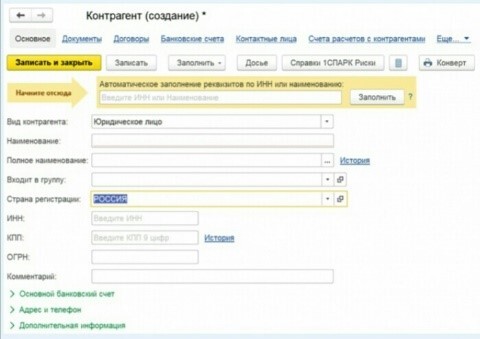
Далее внесите недостающую информацию.
При некорректном вводе или ликвидации компании-партнера программа обеспечит предупреждение об этом в виде надписи с красным шрифтом. Благодаря этому карточка контрагента будет заполнена мгновенно и без ошибок.
Остались вопросы? Хотите подключить сервис 1С:Контрагент? Оставьте заявку, и мы свяжемся с вами в ближайшее время.